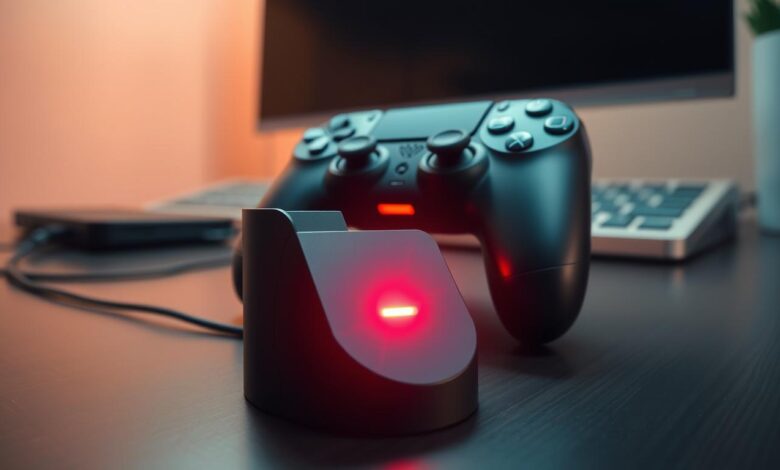
Pernah melihat lampu indikator pada tempat charging controller PS5-mu berkedip dengan pola tertentu? Jangan panik dulu! Kedipan lampu itu sebenarnya adalah cara perangkat berkomunikasi dengan kamu.
Artikel ini akan membantu kamu memahami arti dari setiap kode kedipan tersebut. Kami akan menjelaskan secara detail apa yang terjadi dengan battery controller-mu saat sedang dalam proses pengisian daya.
Kamu akan belajar membaca status pengisian dengan benar. Mulai dari ketika controller sedang terisi penuh hingga ketika ada masalah yang perlu diperhatikan. Panduan ini dibuat khusus untuk gamers Indonesia yang ingin bermain tanpa gangguan.
Kami juga akan berbagi tips praktis untuk menjaga performa battery controller-mu. Dengan begitu, sesi gaming panjangmu bisa tetap lancar tanpa khawatir kehabisan daya di tengah gameplay seru!
Memahami Kode Kedipan LED pada DualSense Charging Dock
Light bar pada wireless controller PS5-mu sebenarnya berbicara melalui warna-warna tertentu. Setiap warna punya arti khusus tentang kondisi battery dan koneksinya.
Dengan memahami bahasa visual ini, kamu bisa langsung tahu status perangkat tanpa harus mengecek melalui layar console. Mari kita pelajari bersama makna di balik setiap warna yang muncul.
Artikan Kedipan Orange: Sedang Mengisi Daya
Ketika light bar berkedip orange, itu pertanda baik! Controller-mu sedang dalam proses pengisian daya. Warna orange menandakan bahwa battery sedang terisi secara aktif.
Proses ini biasanya berlangsung beberapa menit hingga mencapai kondisi fully charged. Kamu bisa melanjutkan aktivitas lain sambil menunggu controller siap digunakan kembali.
Lampu Biru: Controller Terhubung tapi Tidak Charging
Warna biru menunjukkan bahwa perangkat sudah terhubung dengan console namun tidak sedang melakukan pengisian daya. Status ini sering muncul saat kamu sedang bermain games.
Warna biru bisa berubah-ubah tergantung gameplay yang sedang berjalan. Namun perlu diingat, warna ini tidak memberikan informasi tentang level battery.
Tidak Ada Cahaya: Indikasi Masalah Charging
Ketika tidak ada cahaya sama sekali, ini adalah tanda peringatan. Kemungkinan ada problem dengan proses pengisian daya pada perangkatmu.
Kondisi tanpa cahaya bisa disebabkan oleh berbagai issue. Mulai dari kabel yang rusak, port bermasalah, atau gangguan pada charger itu sendiri.
Memahami kode-kode ini membantumu menjaga controller selalu siap untuk sesi gaming yang lancar. Pengetahuan dasar ini penting untuk pengalaman bermain yang lebih menyenangkan!
DualSense Charging Dock LED Error: Penyebab dan Solusi
Ketika lampu indikator menunjukkan pola tidak normal, jangan langsung panik. Masalah ini seringkali bisa diatasi dengan pemeriksaan sederhana. Mari kita telusuri berbagai kemungkinan penyebab dan cara mengatasinya.
Memeriksa Kabel USB-C: Kerusakan atau Koneksi Buruk
Kabel USB-C yang rusak menjadi penyebab umum masalah pengisian daya. Periksa fisik kabel secara menyeluruh untuk melihat tanda-tanda keausan.
Pastikan konektor terpasang dengan kuat di kedua ujung. Jika ditemukan kerusakan, segera ganti dengan kabel baru yang kompatibel dengan perangkatmu.
Masalah pada Docking Station Itu Sendiri
Station pengisian daya sendiri bisa menjadi sumber masalah. Pastikan perangkat terhubung dengan benar ke sumber daya yang aktif.
Periksa spesifikasi teknis untuk memastikan kompatibilitas dengan kebutuhan perangkat. Gunakan hanya aksesori bersertifikat untuk keamanan maksimal.
Pengaturan Rest Mode PS5 yang Tidak Tepat
Banyak pengguna tidak menyadari pentingnya pengaturan mode istirahat. Fitur ini harus diaktifkan manual untuk memungkinkan pengisian daya saat konsol tidur.
Berikut adalah perbandingan pengaturan yang perlu diperhatikan:
| Pengaturan | Status Tidak Aktif | Status Aktif |
|---|---|---|
| Supply Power to USB Ports | Pengisian daya terhenti | Pengisian daya berlanjut |
| Stay Connected to Internet | Koneksi terputus | Tetap terhubung |
| Enable Turning On PS5 from Network | Tidak bisa dihidupkan remote | Bisa dihidupkan dari jarak jauh |
Jika sudah mencoba berbagai cara tetapi masalah tetap ada, pertimbangkan untuk mengganti aksesori. Selalu gunakan produk original untuk hasil terbaik.
Dengan memahami berbagai kemungkinan ini, kamu bisa menjaga perangkat selalu siap untuk sesi bermain yang lancar. Nikmati pengalaman gaming tanpa gangguan!
Cara Reset DualSense Wireless Controller
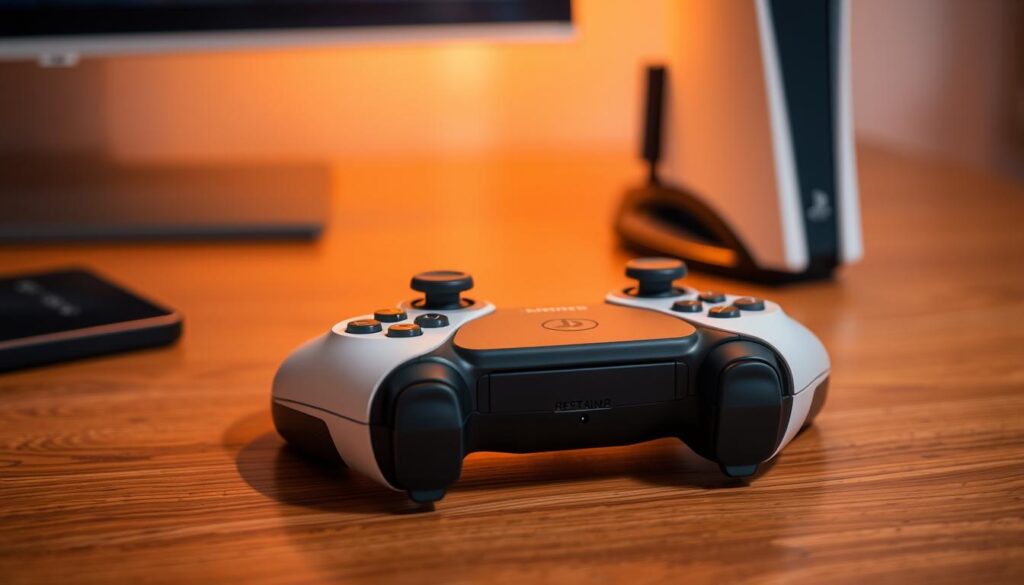
Terkadang perangkat gaming kita butuh fresh start untuk kembali berfungsi optimal. Melakukan reset pada wireless controller bisa menjadi solusi praktis untuk berbagai masalah teknis yang muncul.
Proses ini sederhana dan aman untuk dilakukan. Kamu tidak perlu khawatir kehilangan data atau pengaturan penting di konsol.
Langkah-langkah Reset yang Tepat
Pertama, pastikan PS5 console dalam kondisi mati sepenuhnya. Ini memastikan proses reset berjalan lancar tanpa gangguan.
Lepaskan kabel USB dari perangkat. Cari tombol reset kecil di dekat logo Sony di bagian belakang controller.
Gunakan peniti atau paper clip untuk menekan tombol tersebut. Tahan selama 5 detik sampai controller mereset.
Kapan Harus Melakukan Reset Controller?
Reset diperlukan ketika controller mengalami masalah connection. Masalah stick drift atau charging abnormalities juga bisa diatasi dengan cara ini.
Jika light bar menunjukkan perilaku aneh, coba reset dulu. Proses ini sering menyelesaikan issues yang tidak terdiagnosis.
Setelah Reset: Koneksi Ulang ke PS5
Gunakan original USB cable untuk menghubungkan kembali. Tekan PS button untuk memulai pairing dengan system.
Controller akan terhubung otomatis dalam beberapa detik. Sekarang perangkatmu sudah siap untuk gaming session yang lancar.
Untuk panduan lebih detail tentang troubleshooting, kunjungi panduan lengkap perbaikan controller.
Tips Perawatan untuk Mengoptimalkan Baterai Controller
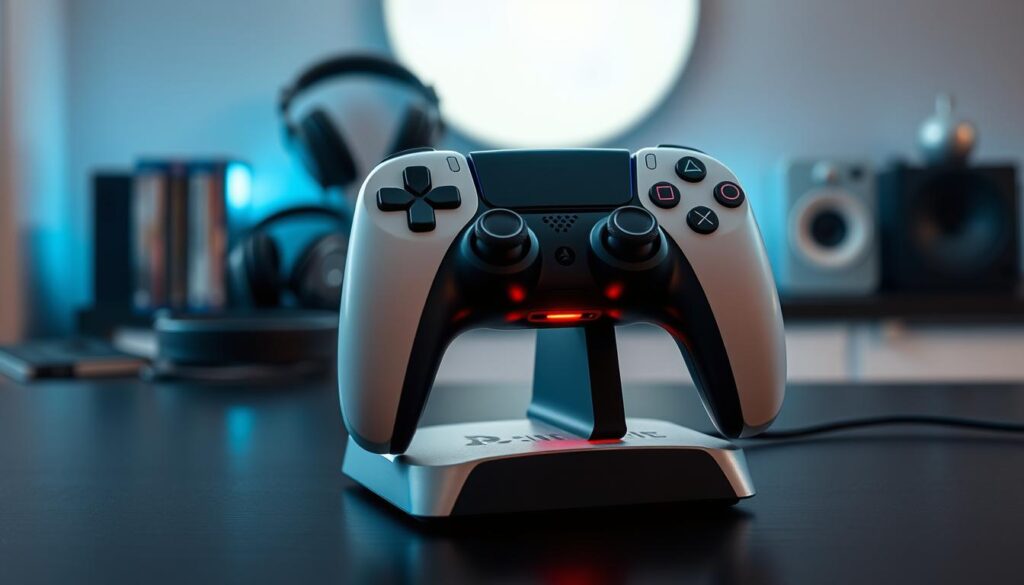
Merawat perangkat gaming dengan benar membuat pengalaman bermain lebih menyenangkan. Dengan perawatan yang tepat, kamu bisa menikmati sesi bermain lebih lama tanpa khawatir kehabisan daya.
Berikut adalah beberapa tips praktis yang bisa langsung kamu terapkan. Tips ini membantu menjaga performa perangkat tetap optimal untuk waktu yang lama.
Mengurangi Kecerahan LED dan Getaran
Light bar yang terlalu terang dan efek getaran kuat memakan banyak energi. Kamu bisa mengatur kedua fitur ini melalui menu pengaturan di system.
Pengaturan ini mudah ditemukan dan disesuaikan sesuai preferensi. Dengan mengurangi kedua fitur ini, masa pakai battery akan bertahan lebih lama selama gameplay.
Aksesori Charging yang Direkomendasikan
Gunakan hanya aksesori pengisian daya yang bersertifikat dan direkomendasikan. Produk original memberikan jaminan keamanan dan kompatibilitas terbaik.
Aksesori pihak ketiga yang tidak bersertifikat bisa menyebabkan masalah. Overcharging dan kerusakan battery adalah risiko yang perlu dihindari.
Menggunakan Baterai Eksternal yang Aman
Power bank sangat berguna untuk sesi bermain panjang jauh dari stopkontak. Pastikan memilih model dengan output yang sesuai kebutuhan perangkat.
Simpan controller di tempat kering dan hindari sinar matahari langsung. Jangan biarkan perangkat terus terhubung ke charger setelah fully charged.
Dengan menerapkan tips ini, kamu bisa menjaga kesehatan battery controller. Nikmati gaming experience yang lancar tanpa gangguan daya!
Kesimpulan
Pengalaman gaming yang lancar dimulai dari controller yang selalu siap digunakan. Memahami kode status dan cara merawat perangkat dengan benar adalah kunci utama.
Setiap warna light bar memberikan informasi penting tentang kondisi battery dan koneksi. Masalah teknis dapat diatasi dengan pemeriksaan kabel dan pengaturan yang tepat.
Reset controller efektif untuk berbagai issue yang mungkin terjadi. Perawatan battery yang proper melalui aksesori bersertifikat memperpanjang masa pakai.
Dengan mengikuti panduan ini, kamu bisa menikmati sesi bermain tanpa gangguan. Selalu update software system PS5 untuk performa terbaik dari perangkat gaming-mu!